拡張機能のインストール
このページでは、e Builder(拡張機能)を VSCode に導入し、使える状態にするまでを説明します。
VSCode のバージョンを確認する
拡張機能は VSCode 1.127.0 以上 を必要とします。ターミナルで次のコマンドを実行し、バージョンを確認してください。
code --version
1.127.0 より古い場合は、VSCode を更新してください。メニューから ヘルプ → 更新の確認(macOS は Code → 更新の確認...)で更新できます。
インストール手順
Visual Studio Code Marketplace で公開しています。次のいずれかの方法でインストールしてください。
-
Marketplace のページから: 上記リンクを開き、Install をクリックします。VSCode が起動し、インストールが行われます。
-
VSCode の Extensions ビューから: 左サイドバーの Extensions アイコンを開き、
intra-mart e Builder for Accel Platformを検索してインストールします。 -
コマンドラインから:
code --install-extension intra-mart.accelplatform-vscode
拡張機能の更新も、VSCode の Extensions ビューから通常の拡張機能と同様に行えます。
インストールされるもの
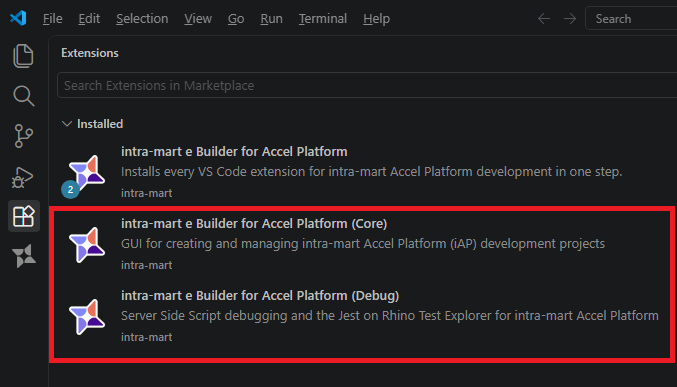
拡張パック(intra-mart e Builder for Accel Platform)をインストールすると、次の 2 つの拡張機能が同時に導入されます。
| 拡張機能 | できること | 対応するページ |
|---|---|---|
| intra-mart e Builder for Accel Platform (Core) | プロジェクトの作成・管理、サーバへのデプロイ | プロジェクトの作成とデプロイ (Core) |
| intra-mart e Builder for Accel Platform (Debug) | スクリプトのデバッグ、テストの実行 | デバッグとテスト (Debug) |
片方だけを個別に導入することもできますが、通常は拡張パックの導入をおすすめします。すでに片方を個別に導入している場合は、そのまま使えます。
Core には Accel CLI が同梱されているため、別途インストールする必要はありません。拡張機能を更新すると、同梱されている CLI もあわせて更新されます。
ターミナルから bunx @intra-mart/accel ... を実行する従来の方法も、これまでどおり利用できます。
作業完了確認
次の 3 点を確認できればインストールは完了です。
-
Extensions ビューに、上表の 2 つの拡張機能が表示されている。
-
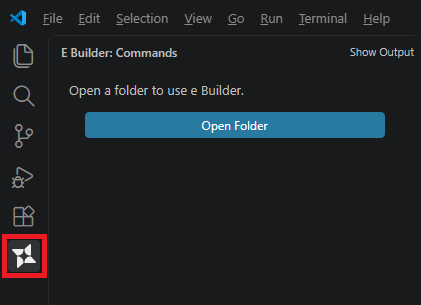
アクティビティバー(画面左端のアイコンが並んだ列)に e Builder のアイコンが追加されている。
-
.jsファイルを開いた状態でコマンドパレットを開き、intra-martと入力すると、intra-mart: Server Side Script のデバッグ が候補に表示される。
コマンドパレットの開き方など VSCode の基本操作は、VSCode を使いこなすための補足 にまとめています(コマンドパレットは Ctrl + Shift + P / Shift + Command + P で開きます)。
このコマンドは、.js ファイルを開いている場合にだけコマンドパレットに表示されます。ファイルを開いていない状態やほかの種類のファイルを開いている状態では表示されないため、インストールの失敗ではありません。
拡張機能は信頼していないフォルダでは動作しません。プロジェクトを開くときの操作は プロジェクトの作成と管理 で説明します。