プロジェクトの作成と管理
このページでは、e Builder(Core)を使って開発プロジェクトを作成し、資材の更新・構成の切り替え・ビルドを VSCode の画面から行う手順を説明します。
プロジェクトを作成する
新しいプロジェクトは、VSCode の画面から作成できます。
- プロジェクトを作りたい場所のフォルダを VSCode で開きます。
- アクティビティバーの e Builder アイコンをクリックします。
- プロジェクトを初期化 をクリックします。
- フォーム画面(タブ)が開きます。項目を入力し、確認へ進む をクリックします。
- 入力内容を確認して 実行 をクリックします。
- 完了すると、作成先のパスと フォルダを開く ボタンが表示されます。
- フォルダを開く をクリックし、作成したプロジェクトを開きます。
プロジェクトは、開いているフォルダの直下に、入力したプロジェクト名のフォルダとして作成されます。拡張機能は開いているフォルダをプロジェクトとして扱うため、作成したフォルダを開き直してから以降の操作を行ってください。
フォームの項目は、Accel CLI が対話形式で尋ねる内容と同じです。各項目が何を指定するものかは 新規プロジェクトの作成 を参照してください。
指定できない値を入力すると、その項目の下にエラーが表示されます。エラーが残っている間は確認画面へ進めません。
フォルダを信頼する
VSCode は、信頼していないフォルダを 制限モード(Restricted Mode)で開きます。制限モードでは、コードを実行する拡張機能が無効になります。e Builder(拡張機能)もビルドスクリプトやテストコードを実行するため、制限モードでは動作しません。
プロジェクトを初めて開いたときに「このフォルダー内のファイルの作成者を信頼しますか?」という確認が表示されるので、「はい、作成者を信頼します」 を選択してください。
制限モードで開いてしまった場合や、後から設定を変更する場合は、コマンドパレットから Workspaces: Manage Workspace Trust を実行します。
制限モードの詳細は公式ドキュメント https://code.visualstudio.com/docs/editing/workspaces/workspace-trust を参照してください。
作業完了確認
アクティビティバーの e Builder アイコンを開き、次の 4 つが並んでいれば準備は完了です。
- 資材を更新 (update)
- 構成を切り替え (switch)
- デプロイ (deploy)
- ビルド (build)
項目の右側には、現在の iAP バージョンや接続先などが薄い文字で表示されます。
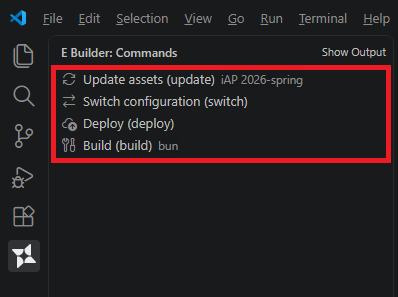
「このワークスペースはまだ e Builder プロジェクトとして初期化されていません」と表示される場合は、開いたフォルダがプロジェクトのルート(pom.xml があるフォルダ)になっているかを確認してください。
資材を更新する(update)
プロジェクトのテンプレートは定期的に更新されます。最新の内容を取り込むには、サイドバーの 資材を更新 (update) をクリックします。
- フォーム画面が開きます。設定を変えない場合は、そのまま 確認へ進む をクリックします。
- 内容を確認して 実行 をクリックします。
- 実行中に確認のダイアログが表示された場合は、内容を読んで選択します。
自分が編集したファイルの扱いや、更新が重なった場合の解決方法は テンプレートの更新 を参照してください。
未コミットの変更がある状態で実行すると、続行するかどうかの確認が表示されます。更新前にコミットしておくと、万一の際に更新前の状態へ戻せます。
構成を切り替える(switch)
利用するモジュールや機能、エージェントの構成だけを変更する場合は、サイドバーの 構成を切り替え (switch) をクリックします。資材のダウンロードを伴わないため、update よりも短時間で終わります。
操作の流れは update と同じです(入力 → 確認 → 実行)。
フォームの プリセット を選ぶと、モジュール・機能・エージェントの 3 項目がプリセットの内容にまとめて切り替わります(選択している間、3 項目の個別選択はできません)。同じ項目は 資材を更新 (update) のフォームにもあります。
プリセットの作成・削除は、Accel CLI の bunx @intra-mart/accel preset で行います。
ビルドする(build)
サイドバーの ビルド (build) をクリックすると、ターミナルが開き、プロジェクトに設定されたパッケージマネージャでビルドが実行されます(bun run build などが実行されます)。
ビルドには Java (JDK) と Maven が必要です。導入手順は 前提条件と必要なツール を参照してください。
ビルドで生成されるユーザモジュールについては ユーザモジュールのビルド を参照してください。
ビルドが完了したら、サーバへのデプロイ へ進みます。
うまくいかないとき
実行中のログとエラーの詳細は、出力 パネルの e Builder (Core) に記録されます。サイドバー右上の 出力を表示 ボタンからすぐに開けます。パネルの開き方は うまくいかないとき を参照してください。
制限事項は 制限事項 にまとめています。