サーバへのデプロイ
このページでは、ビルドしたユーザモジュールを VSCode の画面から共有開発サーバへデプロイする手順を説明します。
デプロイ先は、AIネイティブ開発支援機能が提供する ステージング です。ステージングの考え方は AIネイティブ開発支援機能 を参照してください。
前提
- デプロイ先の iAP にAIネイティブ開発支援機能が導入されていること
- API キーを発行済みであること
- デプロイ先のステージングが作成済みであること
- プロジェクトがビルド済みであること(
targetフォルダに zip が生成されている状態)
API キーの発行方法は Accel CLIを用いたデプロイ、ステージングの作成方法は ステージング管理 を参照してください。
デプロイの流れ
- 接続情報を入力する
- 接続テストを行う
- デプロイ対象を選ぶ
- セットアップの実行有無を選ぶ
- 実行して結果を確認する
1. 接続情報を入力する
アクティビティバーの e Builder アイコンを開き、デプロイ (deploy) をクリックすると、フォーム画面が開きます。
| 項目 | 入力する内容 |
|---|---|
| エンドポイント URL | iAP のベース URL(例: https://example.com/imart) |
| API キー | 発行した API キー |
前回の接続先がある場合、エンドポイント URL には前回の値が入力された状態で表示されます。API キーは保存済みかどうかだけが表示されます。変更しない場合は空欄のままで構いません。
2. 接続テストを行う
接続テスト をクリックします。接続に成功すると、デプロイ先のステージングの一覧が取得され、選択できるようになります。
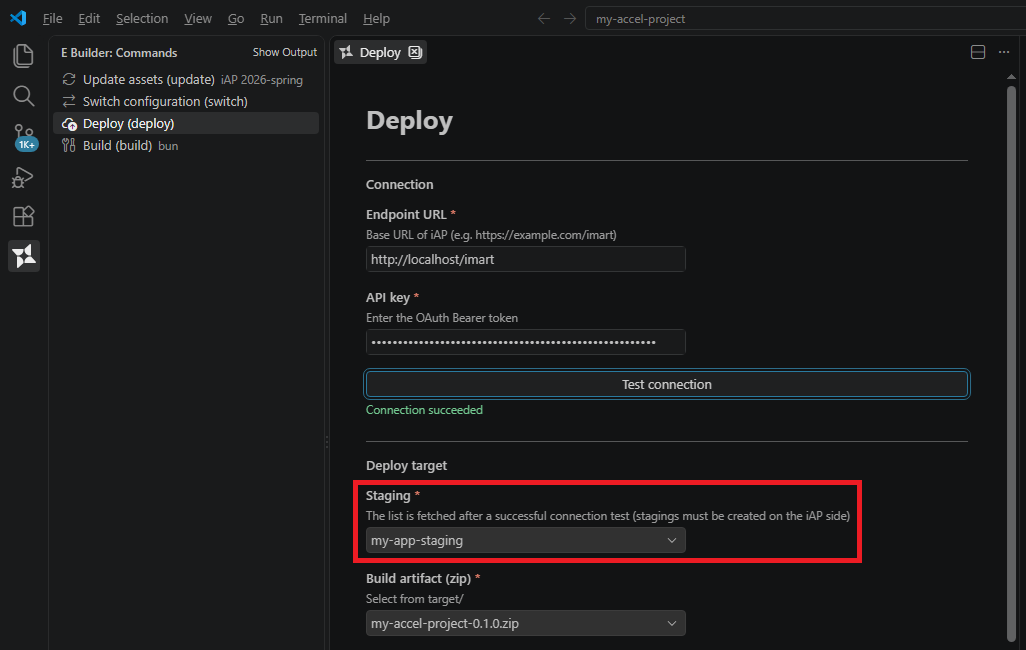
ステージングは iAP 側で事前に作成しておく必要があります。作成方法は ステージング管理 を参照してください。
3. デプロイ対象を選ぶ
| 項目 | 選ぶもの |
|---|---|
| ステージング | デプロイ先のステージング |
| ビルド成果物 (zip) | target フォルダ配下の zip ファイル |
| 追加アーカイブ(任意) | 別途管理している .imm / .zip を追加で送る場合に指定します |
| デプロイメントの説明(任意) | 後から見分けるための説明(例: v1.2.0 リリース候補) |
ビルド成果物の選択肢が空の場合は、先に ビルドする を実行してください。
4. セットアップの実行有無を選ぶ
資材に含まれるセットアップ定義を、デプロイと同時に実行できます。
| 項目 | 内容 |
|---|---|
| テナント環境セットアップを一括実行 | 資材に含まれるセットアップ定義(DDL・初期データなど)を実行します |
| サンプルデータセットアップを一括実行 | 資材に含まれるサンプルデータのセットアップを実行します |
セットアップの実行はステージングの中だけで完結しません。実行するとテナントのデータベースに反映され、同じテナントを使っているほかの利用者にも影響します。
実行が不要な場合は、チェックを外してから実行してください。
VSCode の画面からは一括実行のみ行えます。実行する設定ファイルを個別に選ぶ場合は、Accel CLI の対話モードを利用するか、AIネイティブ開発支援機能の ステージング詳細画面 からセットアップを実行してください。
5. 実行して結果を確認する
確認へ進む をクリックし、内容を確認して 実行 をクリックします。進捗はフォーム画面に表示されます。タブを閉じても実行は続きます。
デプロイに成功すると、ステージング詳細画面へのリンクが結果画面に表示されます。クリックするとブラウザが開き、そのままステージングの内容を確認できます。
作業完了確認
- 結果画面に成功が表示されている
- リンクからステージング詳細画面を開ける
セットアップを実行した場合は、その結果も結果画面に表示されます。セットアップが失敗しても、デプロイ自体は成功している場合があります。 どちらの結果かは結果画面で区別して表示されます。
うまくいかないとき
エラーの詳細は 出力 パネルの e Builder (Core) で確認できます。開き方は うまくいかないとき を参照してください。
制限事項は 制限事項 にまとめています。